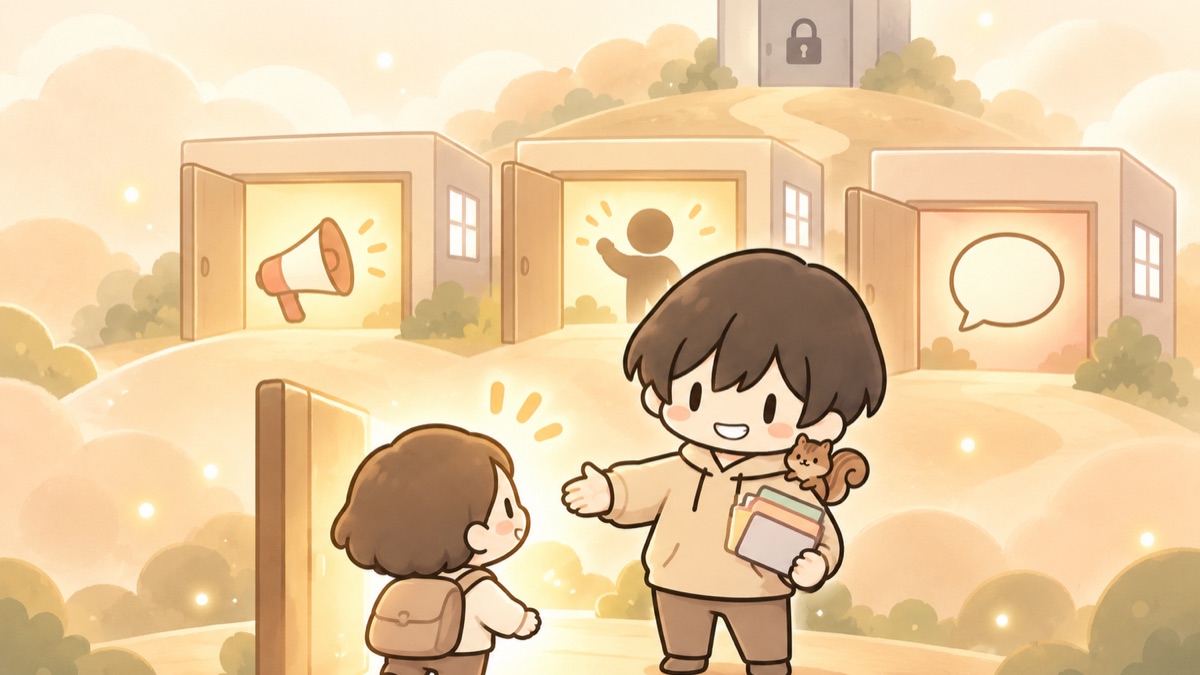
こんなところで止まっていませんか
- 自分用のサーバーは作れたけど、人を招く前に手が止まっている
- チャンネルを何個作ればいいのか分からない
- ロールと権限の画面を開いたけど、項目が多くて閉じてしまった
- 運営どうしの相談が、メンバーに見えてしまわないか心配
講座で作るもの
ボットや外部のサービスは使いません。Discordの画面の操作だけで作れます。
3つのチャンネルと説明文
お知らせ・自己紹介・雑談と、「何をする場所か・違う話はどこへ」を書いた説明文。
2つのロール
運営とメンバー。色・表示・並び順まで整えて、メンバーに付けられるようにします。
権限の設定
お知らせは読むだけ、運営だけが見えるカテゴリ。あとからロールが増えても崩れない組み方です。
最初に見る場所までの一本道
ルールから自己紹介への流れを作り、メンバーの目線での見え方まで確かめます。
After
見終わるころには、
招待リンクを送っても大丈夫だと思える
サーバーができあがっています。
Instructorのり
元システムエンジニア、3児のパパ。人見知りのまま会社を辞めて、いまは在宅でオンライン秘書とコミュニティ運営を仕事にしています。
LLAC(12,000名)・明鏡(11,000名)をはじめ、数十名から1万名超までのコミュニティ運営に携わってきました。Discordの設計・運営を軸に、裏側の仕事を引き受けています。
その中から、10人から30人くらいで小さく始めるときに必要なところだけを選びました。最初の一歩は、練習用のサーバーで大丈夫です〜
配布は終了しました
無料クーポンの配布は、10/16(金)19時で終了しました。たくさんのお申し込み、ありがとうございました。
次のお知らせは、のりの公式メルマガでお届けします。
受け取る前に
- 本当に無料ですか?
- はい。クーポンを使うと、定価9,800円の講座が0円になります。お支払い情報の入力も要りません(Udemyのアカウントは必要です)。
- いつまでに見ればいいですか?
- 受け取っておけば、見るのはいつでも大丈夫です。Udemyの講座は、一度受講登録すれば期限なく見返せます。
- 何が必要ですか?
- Discordのアカウントとパソコンです。ブラウザ版・アプリのどちらでも進められます。サーバーとチャンネルを作ったことがあれば十分です(作り方は1分ほどで復習します)。
- メールが届かないときは?
- 迷惑メールフォルダをのぞいてみてください。見つけたら「迷惑メールではない」に入れておくと、次から受信箱に届きます。